Как найти нужную заявку?
В списке заявок вы можете найти нужную заявку, указав поисковый запрос, или воспользоваться фильтрами.
Последний запрос фильтрации будет автоматически сохранен.
Если вы хотите:
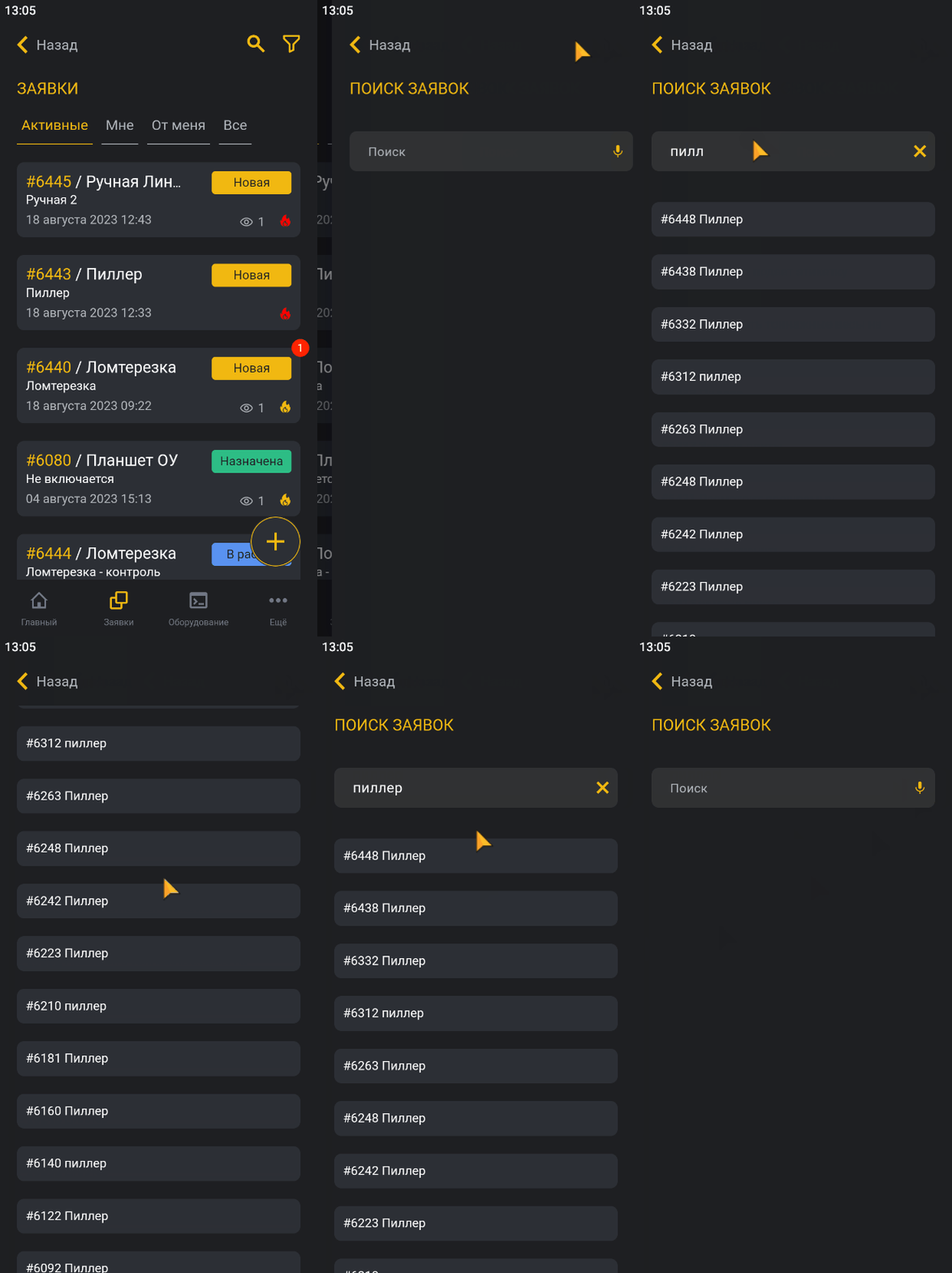
Поиск заявки
Чтобы найти заявку:- Нажмите кнопку поиска (значок "лупа") в правом верхнем углу.
- Введите название заявки.
Вы также можете воспользоваться в строке поиска голосовым вводом — просто нажмите на микрофон и произнесите команду.
В результате поиска отобразится список подходящих заявок.
Последний поисковый запрос будет сохранен, если вы его не сбросите, нажав кнопку ✖.
Быстрые фильтры
Чтобы вам было удобнее работать с созданными и назначенными заявками мы предусмотрели панель быстрой фильтрации заявок — с помощью "быстрых" фильтров вы можете посмотреть следующие заявки:- Активные — заявки в статусе Новая, Назначена, В работе, Приостановлена (список активных заявок всегда выбран по умолчанию)
- Мне — заявки, в которых вы указаны исполнителем
- От меня — заявки, которые вы создали
- Все — заявки в любом статусе
Фильтрация списка заявок
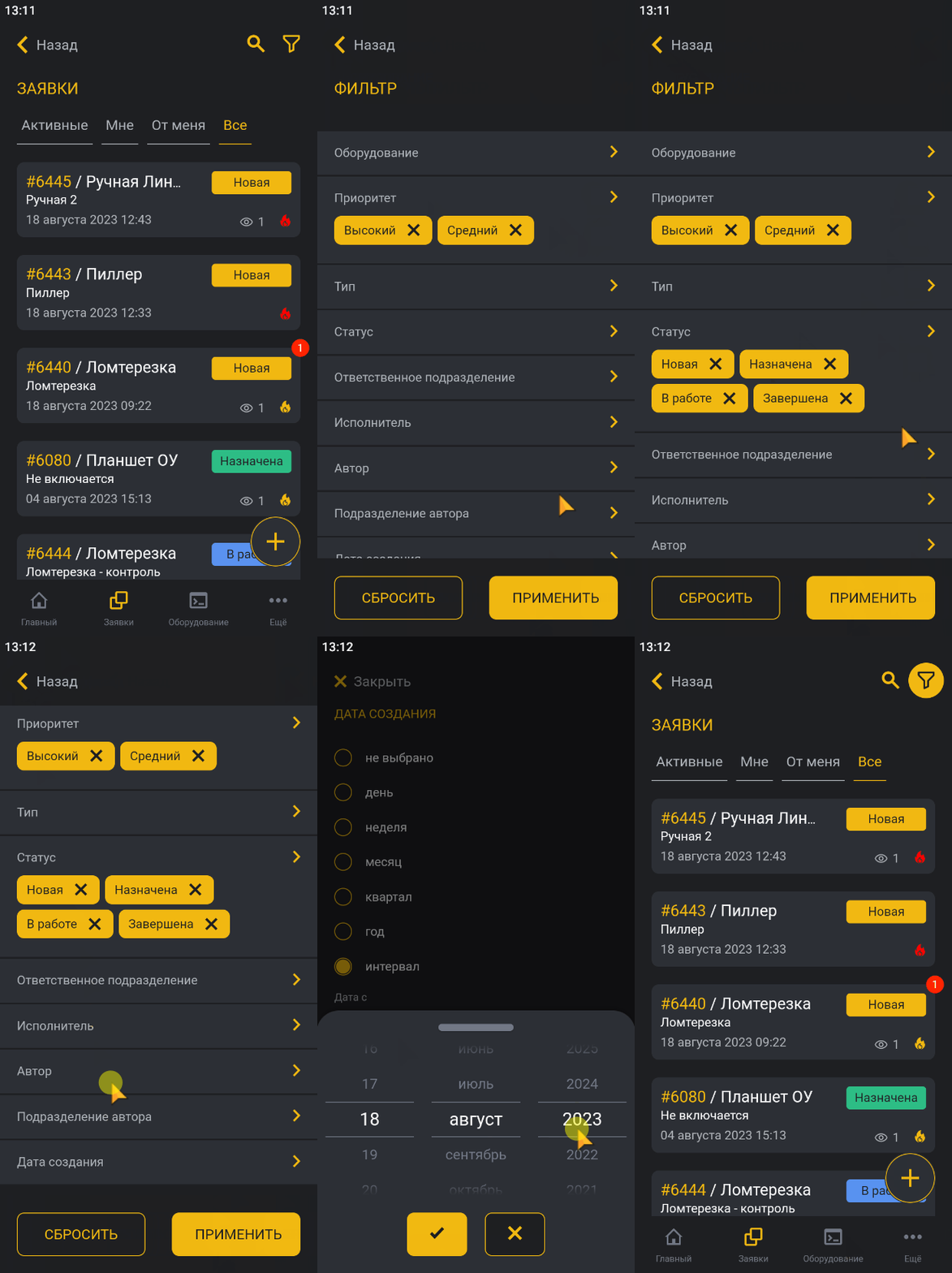
Если вы хотите отфильтровать список заявок:- Нажмите кнопку фильтрации (значок "воронка") в правом верхнем углу.
- Выберите строку фильтра — в каждом фильтре (кроме фильтра Дата создания) вы можете выбрать одно или несколько значений:
- Оборудование — справочник оборудования
- Приоритет — приоритет заявки:
- Высокий
- Средний
- Низкий
- Тип — тип заявки:
- Обслуживание
- Ремонт
- Аудит
- Осмотр
- Статус — статус выполнения заявки:
- Новая
- Назначена
- В работе
- Приостановлена
- Завершена
- Ответственное подразделение — справочник подразделений, где вы можете выбрать как главное, так внутреннее (подчиненное) подразделение и/или отдел
- Исполнитель — список пользователей, зарегистрированных в СБС
- Автор — список пользователей, зарегистрированных в СБС
- Подразделение автора — справочник подразделений, где вы можете выбрать как главное, так внутреннее (подчиненное) подразделение и/или отдел
- Дата создания — выбор периода создания заявки, можно указать только одно значение:
- Не выбрано
- День — при выборе дополнительно укажите конкретный день, например: вчера или сегодня
- Неделя — при выборе дополнительно укажите неделю
- Месяц — при выборе дополнительно укажите месяц
- Квартал — при выборе дополнительно укажите квартал
- Год — при выборе дополнительно укажите год
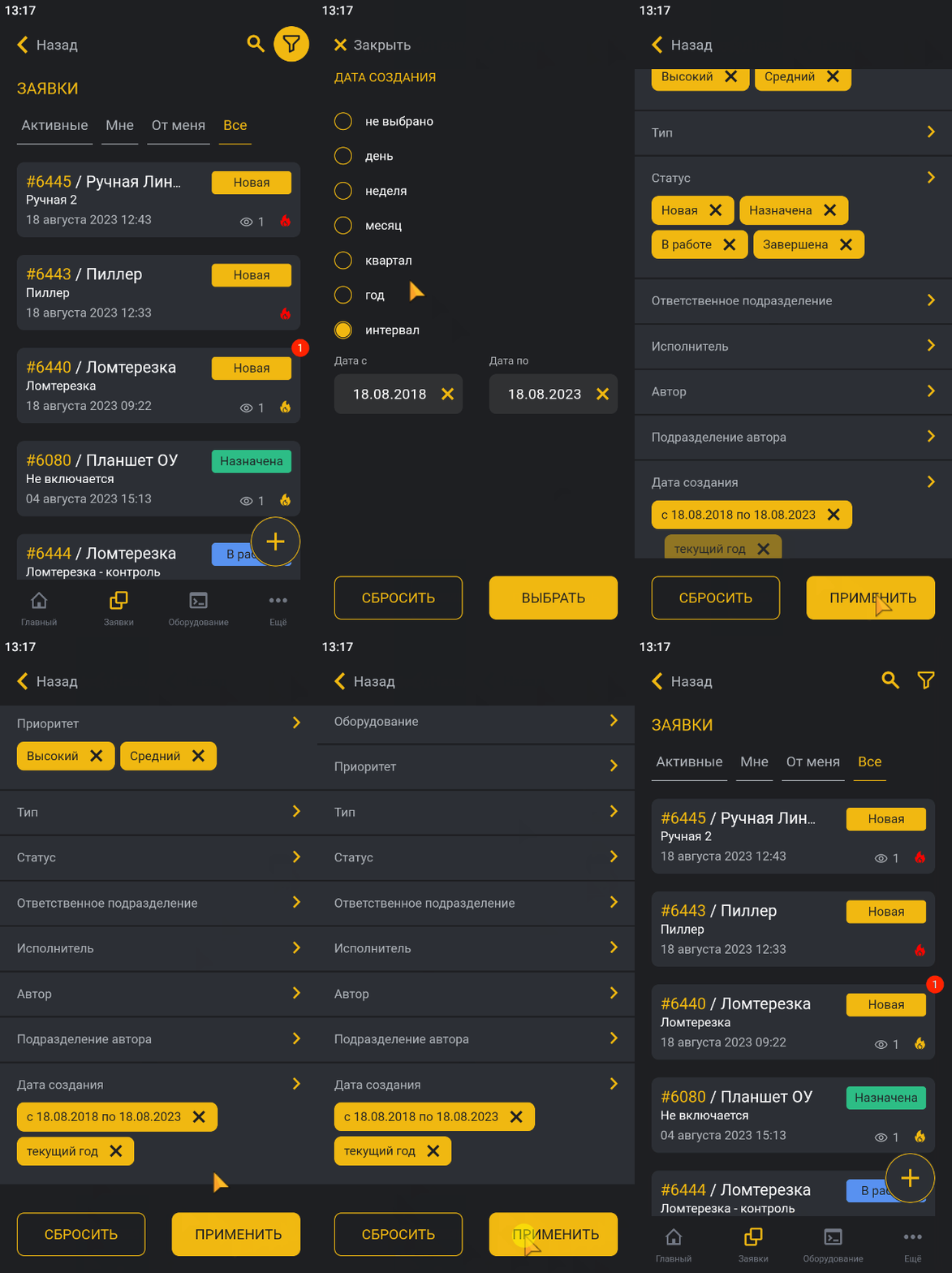
- Интервал — при выборе значения дополнительно укажите период в формате Дата с — Дата по
- Отметьте нужные значения в каждом фильтре и нажмите кнопку Выбрать. В списке фильтров будут показаны указанные значения.
- Укажите значения в других фильтрах при необходимости.
- Нажмите кнопку Применить. Отобразится список заявок, подходящих под условия фильтрации.
Если вы передумали выбирать фильтр, нажмите кнопку Закрыть (✖) в левом верхнем углу.
Последний запрос фильтрации будет автоматически сохранен.
Если вы хотите:
- Добавить еще значения фильтра, например, добавить еще фильтрацию по дате создания, нажмите на нужную строку фильтра и укажите значения;
- Очистить конкретный фильтр, нажмите на его строку, а затем кнопку Сбросить;
- Очистить все выбранные фильтры, нажмите кнопку Сбросить.
О том, какая информация содержится в карточке заявки, читайте в статье Как посмотреть полную информацию о заявке?