Как создать заявку?
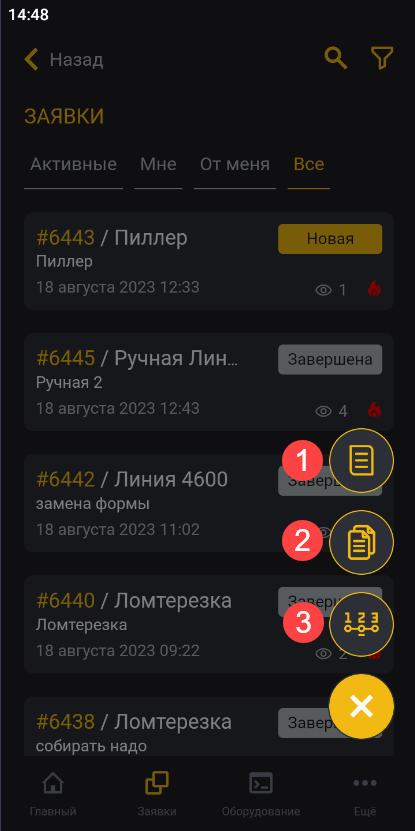
В списке заявок вы можете создать новую заявку тремя способами:
Если вы хотите отменить создание заявки:
- Создать заявку с дополнительными данными (например, с чек-листом или сроком выполнения).
- Создать сразу несколько заявок на аудит.
- Добавить заявку с помощью Мастера создания заявки.
Также заявки могут быть созданы автоматически по настроенному расписанию или вручную по шаблону — подробнее см. в разделе Управление шаблонами заявок.
Добавление заявки с помощью мастера создания
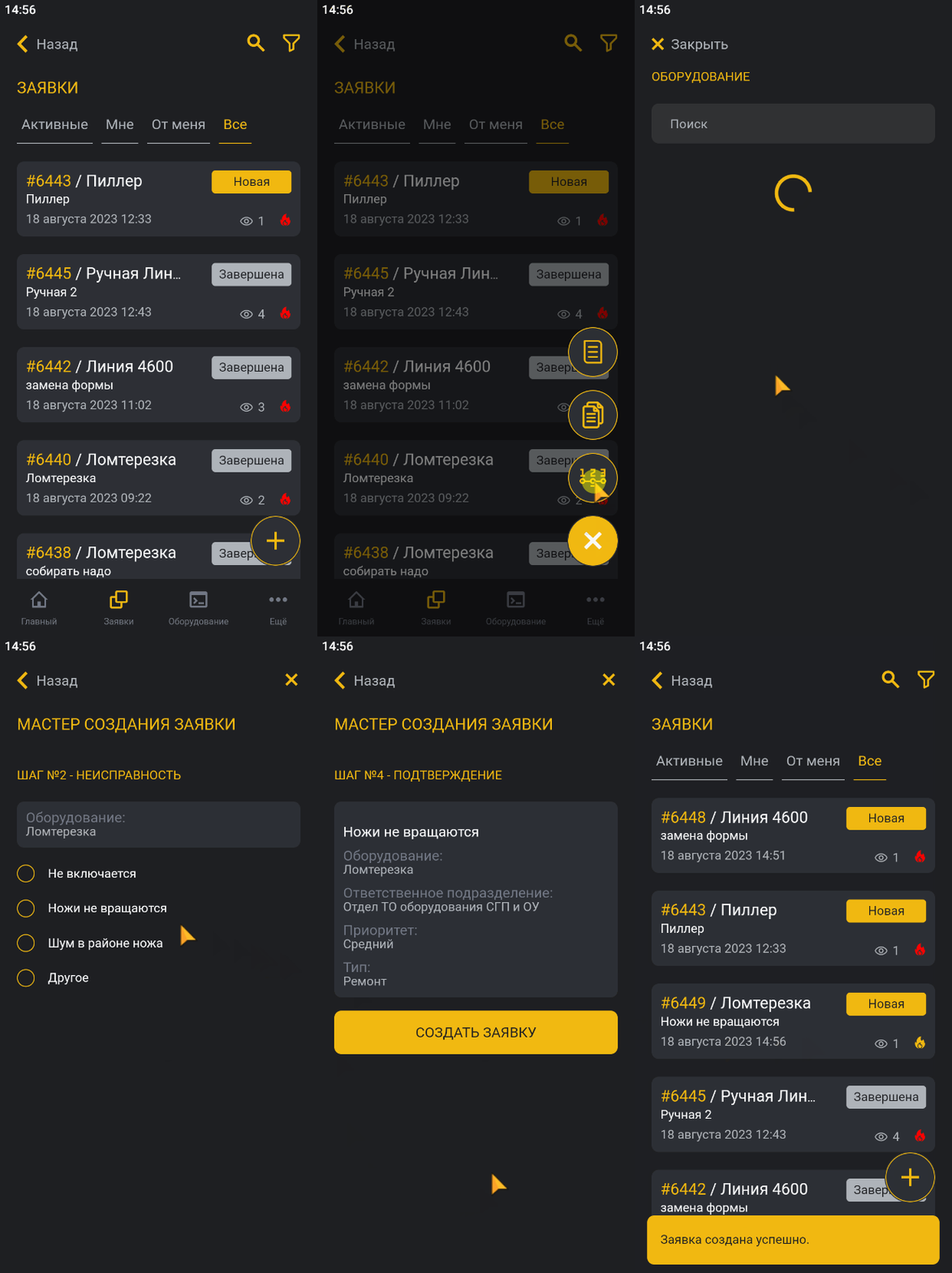
Если вы хотите добавить заявку с помощью мастера создания:- Нажмите кнопку + в списке заявок.
- Выберите мастера создания заявки (№3 на рисунке выше).
- На шаге 1 выберите оборудование — вы можете выбрать оборудование несколькими способами:
- Отсканировать NFC-метку
- Отсканировать QR-код
- Выбрать из списка
- На шаге 2 укажите неисправность — выберите неисправность из списка, чтобы перейти к следующему шагу, или укажите значение Другое, если проблемы не оказалось в списке.
- Если вы выбрали Другое, заполните раскрывшиеся поля:
- Название — введите название или воспользуйтесь голосовым вводом
- Ответственное подразделение — выберите подразделение из списка (можно воспользоваться поиском по названию подразделения)
- Тип заявки — выберите тип заявки из списка: Обслуживание, Ремонт, Аудит, Осмотр
- Приоритет — укажите приоритет заявки: Высокий, Средний или Низкий
- Проверьте правильность указанных данных и нажмите кнопку Далее для перехода к следующему шагу.
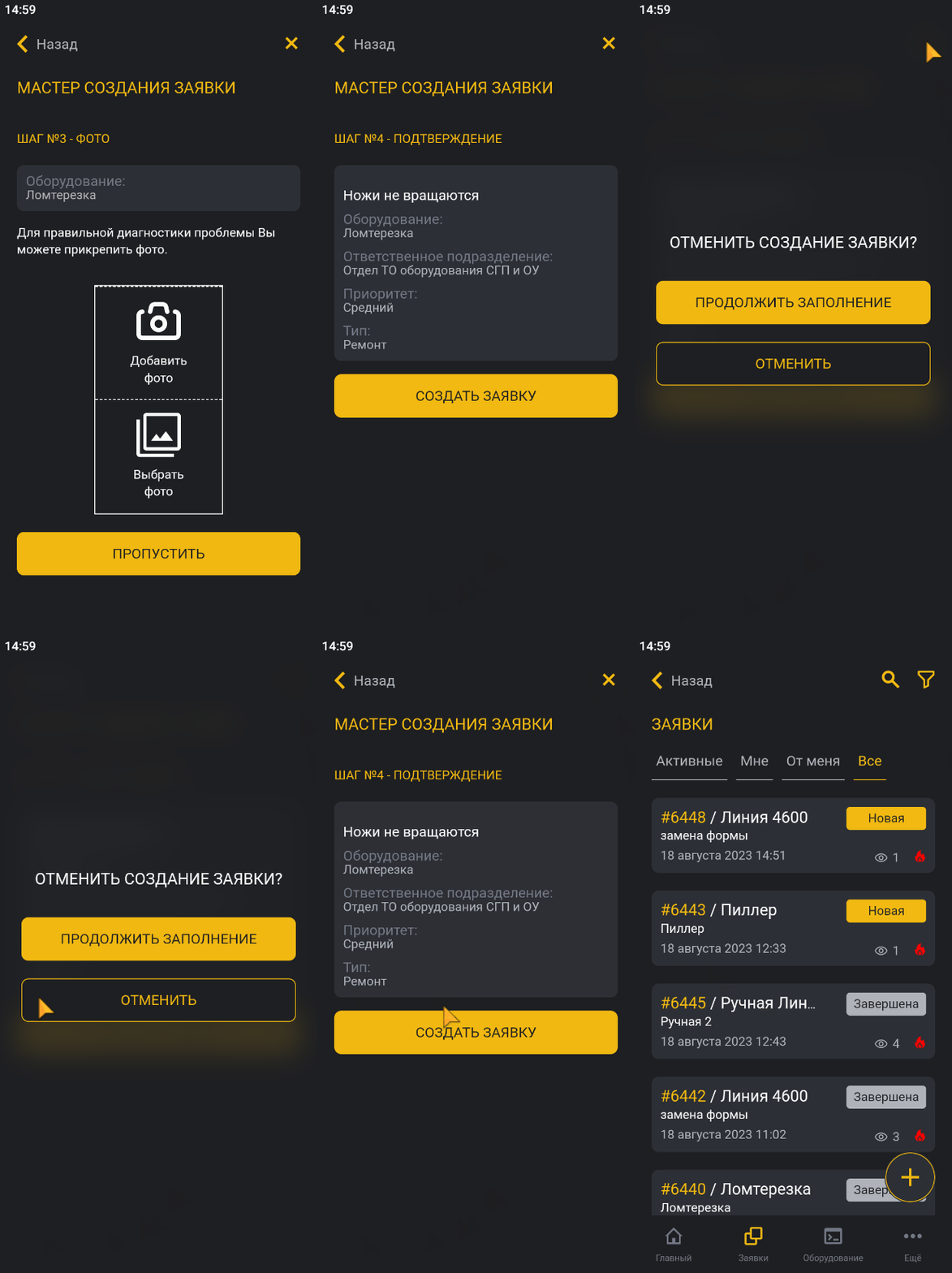
- На шаге 3 прикрепите фото неисправности, выбрав его из галереи смартфона или сделайте фото (можно прикрепить несколько фотографий или пропустить этот шаг).
- Нажмите кнопку Далее для перехода к следующему шагу.
- На шаге 4 проверьте правильность и полноту данных заявки и, если все указано верно, нажмите кнопку Создать заявку.
В любой момент создания заявки вы можете вернуться к предыдущему шагу с помощью кнопки Назад (<) в левом верхнем углу.
Обязательные для заполнения поля отмечены *.
Если вы хотите отменить создание заявки:
- Нажмите кнопку ✖ в правом верхнем углу.
- Нажмите кнопку Отменить, чтобы подтвердить отмену создания заявки.
Создание заявки с дополнительными данными
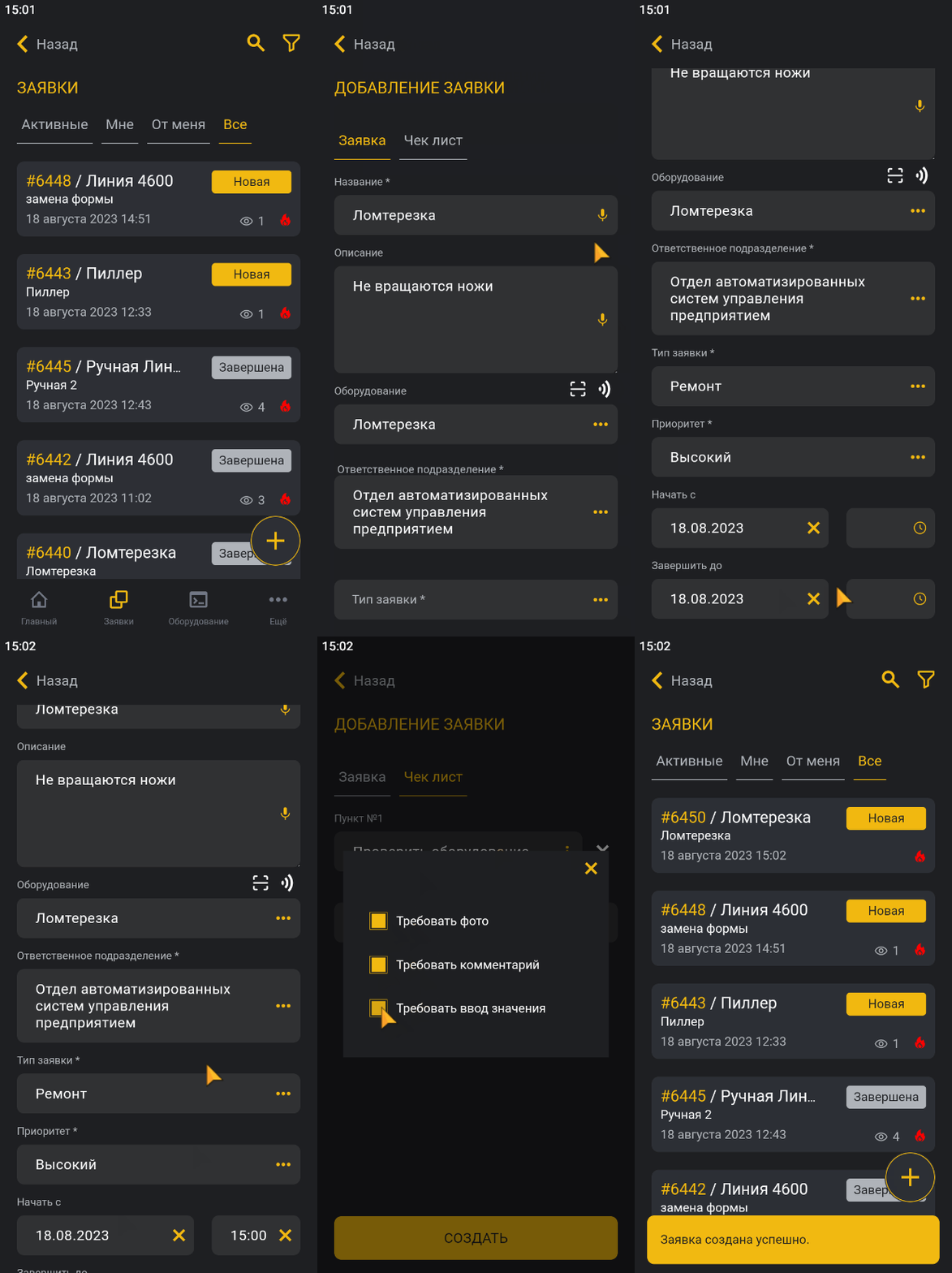
Если вы хотите добавить заявку с дополнительными данными:- Нажмите кнопку + в списке заявок.
- Выберите создание заявки (№1 на рисунке выше).
- Заполните основные данные по заявке:
- Название — введите название или воспользуйтесь голосовым вводом
- Описание — подробнее опишите проблему или задачу по заявке (можно воспользоваться голосовым вводом)
- Оборудование — вы можете выбрать оборудование несколькими способами:
- Отсканировать NFC-метку — нажмите на значок NFC над строкой
- Отсканировать QR-код — нажмите на значок QR над строкой
- Выбрать из списка — нажмите на строку, чтобы выбрать оборудования из списка
- Ответственное подразделение — выберите подразделение из списка (можно воспользоваться поиском по названию подразделения)
- Тип заявки — выберите тип заявки из списка: Обслуживание, Ремонт, Аудит, Осмотр
- Приоритет — укажите приоритет заявки: Высокий, Средний или Низкий
- Укажите при необходимости сведения о сроках и времени выполнения заявки:
- Начать с — выберите дату и время начала выполнения
- Завершить до — выберите дату и время окончания выполнения
- Плановое время выполнения — установите плановые часы и минуты по работе с заявкой
- Установите флаг Необходим отчет при завершении, если нужно.
- Перейдите на вкладку Чек-лист, если хотите добавить план выполнения заявки или необходимые проверки:
- Нажмите на строку Добавить пункт
- Введите наименование пункта
- Нажмите кнопку + в строке, пункт будет добавлен, отобразится строка для добавления следующего пункта
- Нажмите кнопку ⋮, чтобы добавить требования к выполнению пункта:
- Требовать фото
- Требовать комментарий
- Требовать ввод значения
- Добавьте остальные пункты аналогичным способом (если вы хотите удалить пункт, нажмите кнопку ✖)
- Нажмите кнопку Создать.
В любой момент создания заявки вы можете отменить создание заявки с помощью кнопки Назад (<) в левом верхнем углу.
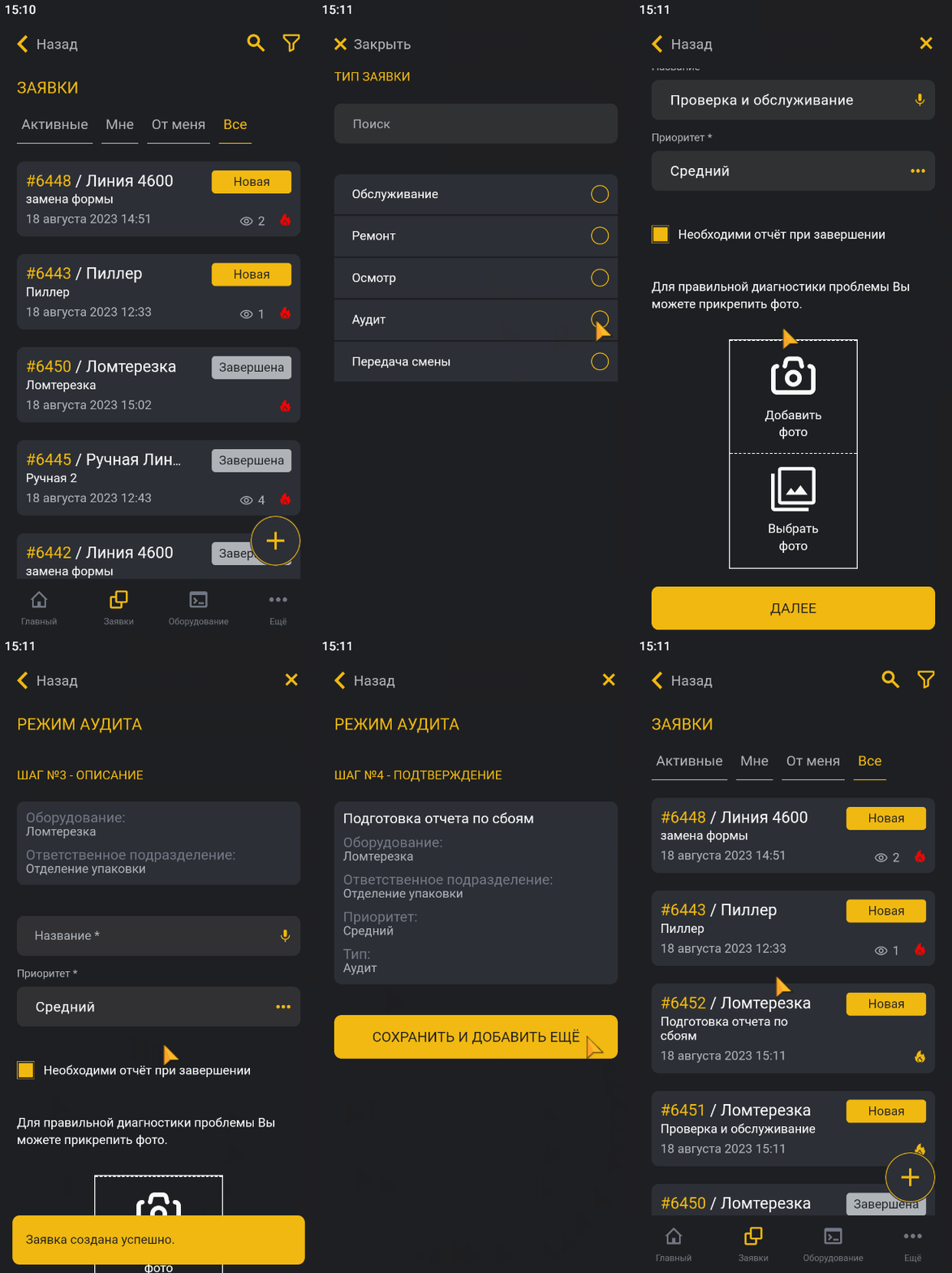
Создание нескольких заявок на аудит
Если вы хотите добавить сразу несколько заявок с типом Аудит:- Нажмите кнопку + в списке заявок.
- Выберите создание заявки (№2 на рисунке выше).
- На шаге 1 режима аудита выберите оборудование — вы можете выбрать оборудование несколькими способами:
- Отсканировать NFC-метку
- Отсканировать QR-код
- Выбрать из списка
- На шаге 2 выберите ответственное подразделение из списка.
- На шаге 3 заполните поля:
- Название — введите название или воспользуйтесь голосовым вводом
- Приоритет — укажите приоритет заявки: Высокий, Средний или Низкий
- Установите флаг Необходим отчет при завершении, если нужно.
- Прикрепите фото неисправности, выбрав его из галереи смартфона или сделайте фото (можно прикрепить несколько фотографий или пропустить этот шаг).
- Нажмите кнопку Далее для перехода к следующему шагу.
- На шаге 4 проверьте правильность и полноту данных заявки и, если все указано верно, нажмите кнопку Сохранить и добавить еще.
- Заполните данные по следующей заявке и нажмите кнопку Сохранить и добавить еще.
- Добавьте необходимое количество заявок.
- Нажмите кнопку ✖ для выхода из режима аудита.
- Нажмите кнопку Отменить, чтобы подтвердить отмену создания заявки.
В любой момент создания заявки вы вернуться на предыдущий шаг с помощью кнопки Назад (<) в левом верхнем углу.