Какая информация отображается в списке заявок?
Заявки в СБС позволяют:
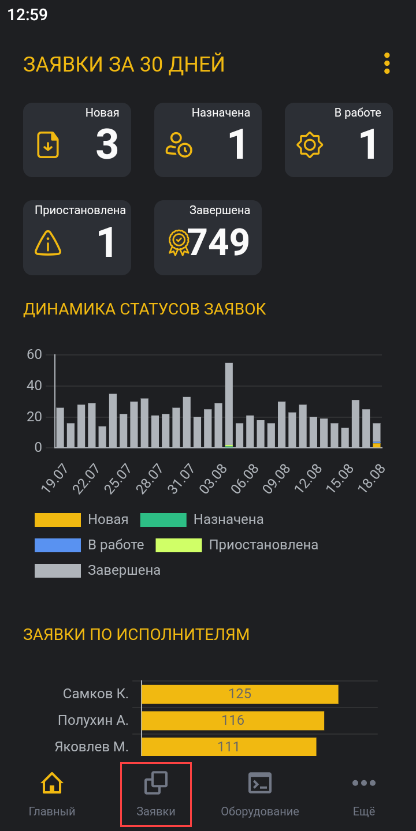
Заявка отображается в списке в следующих случаях:
В списке заявок вы можете:
Каждая заявка в списке имеет вид мини-карточки, где отображается следующая информация:
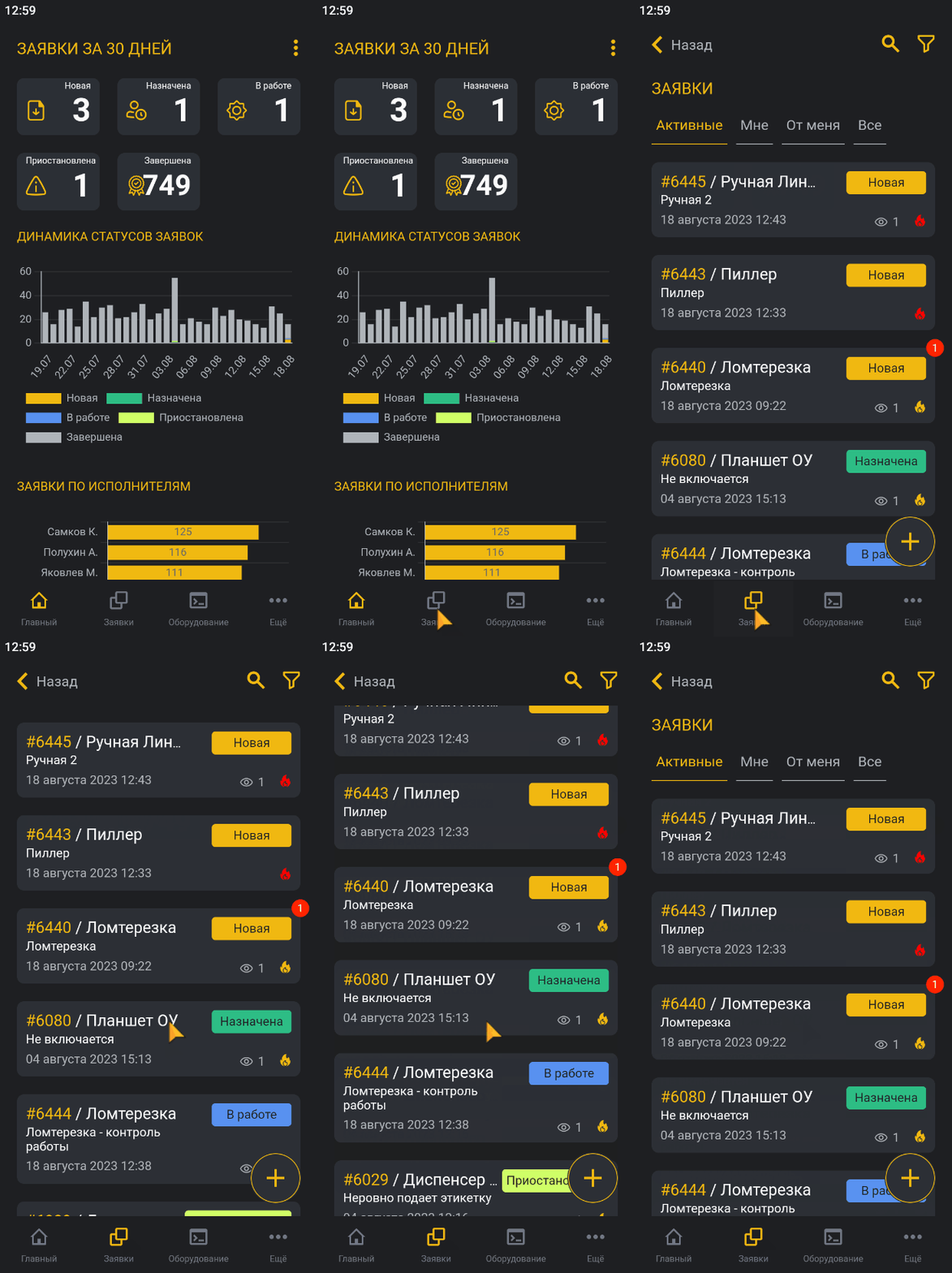
Если по заявке есть непрочитанные сообщения, они будут отображаться в виде красного кружка с числом сообщений в правом верхнем углу у заявки в общем списке.
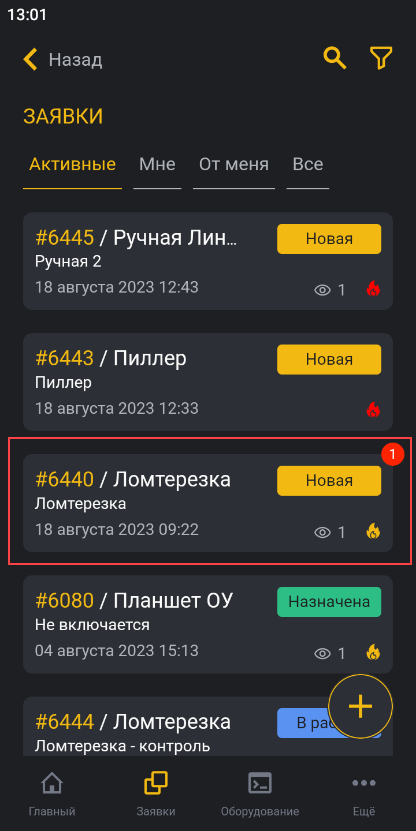
Если вы хотите посмотреть информацию по заявке подробнее, выберите заявку в списке и нажмите на нее. На мини-карточке заявки:
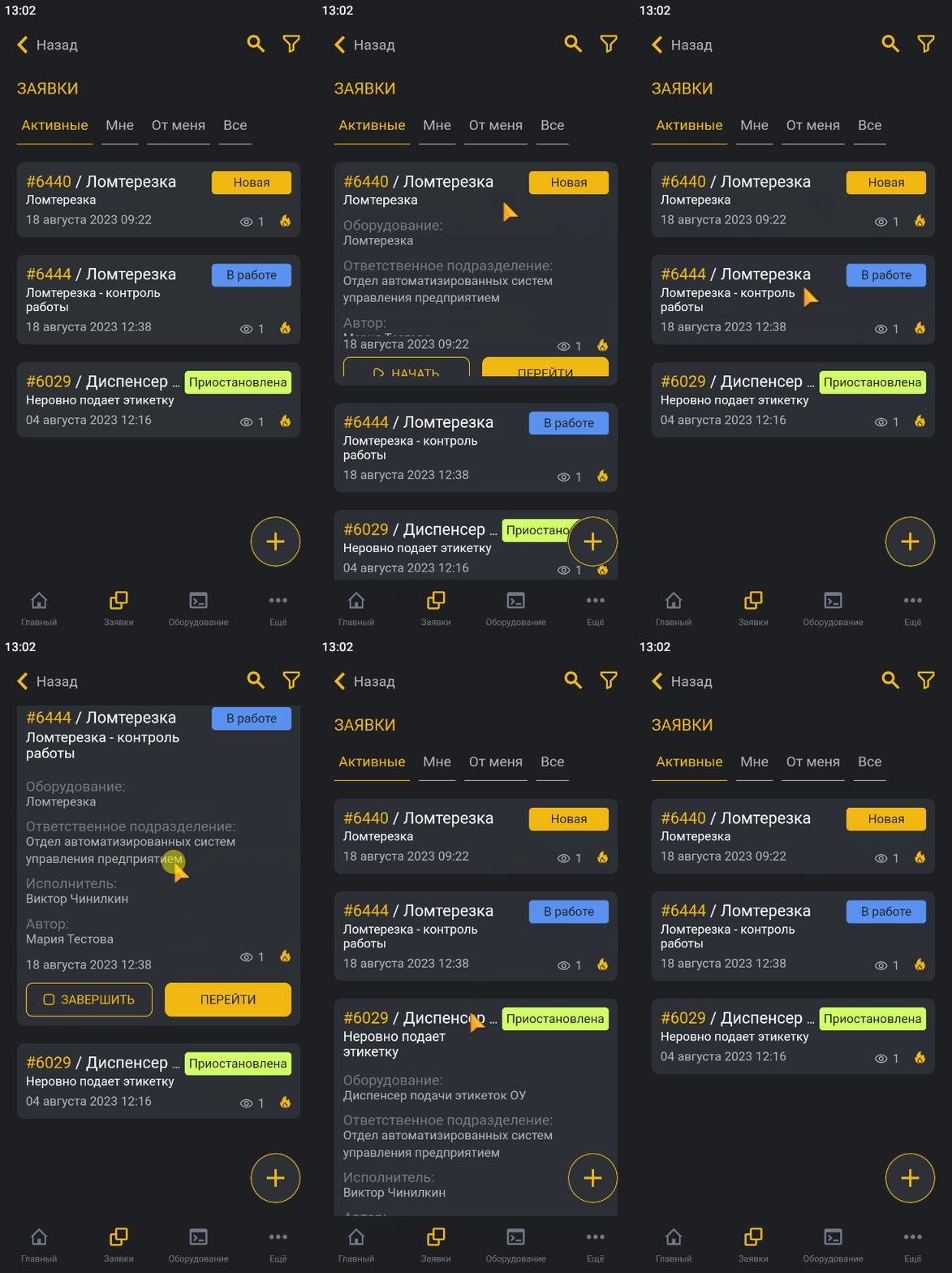
Чтобы свернуть расширенные сведения просто нажмите на карточку заявки еще раз.
Чтобы вернуться на Главный экран нажмите кнопку Назад (<) в левом верхнем углу.
- Оперативно создавать задачи на обслуживание, ремонт, аудит или осмотр оборудования сразу на ответственное подразделение
- Отслеживать ход работы над заявкой благодаря настроенным уведомлениям
- Вести диалог с ответственным (например, если нужно что-то дополнить или уточнить)
Заявка отображается в списке в следующих случаях:
- Пользователь или подразделение пользователя является автором заявки
- Подразделение пользователя является автором заявки
-
Пользователь или подразделение пользователя является исполнителем
В списке заявок вы можете:
- Посмотреть краткую информацию по каждой заведенной заявке.
- Посмотреть расширенные сведения по заявке.
- Открыть карточку заявки.
- Найти нужную заявку.
- Отфильтровать по заданным параметрам список заявок.
- Создать новую заявку.
Каждая заявка в списке имеет вид мини-карточки, где отображается следующая информация:
- Номер заявки и краткое наименование оборудования — краткое название отображается после косой черты (слэша), если оно заполнено в карточке оборудования
- Статус заявки:
- Новая — новая заявка, по которой еще не назначен исполнитель
- Назначена — заявка, по которой назначен исполнитель
- В работе — заявка, по которой началось выполнение работ
- Приостановлена — заявка, работы по которой приостановлены по каким-либо причинам
- Завершена — исполненная заявка
- Название заявки
- Дата и время создания заявки
- Количество просмотров заявки (значок "глаз")
- Приоритет заявки — приоритет заявки зависит от цвета значка "пламени":
- Низкий — зеленый
- Средний — желтый
- Высокий — красный
Если по заявке есть непрочитанные сообщения, они будут отображаться в виде красного кружка с числом сообщений в правом верхнем углу у заявки в общем списке.
Если вы хотите посмотреть информацию по заявке подробнее, выберите заявку в списке и нажмите на нее. На мини-карточке заявки:
- Раскроются дополнительные сведения:
- Полное наименование оборудования
- Ответственное подразделение
- Исполнитель
- Автор
- Станет возможно перейти в полную карточку заявки с помощью кнопки Перейти (о том, какая информация содержится в карточке заявки, читайте в этой статье) или выполнить иное действие с заявкой с помощью отдельной кнопки.
Доступные действия над заявкой зависят от статуса заявки и вашей роли для данной заявки (например, если вы являетесь исполнителем, то можете начать работу над заявкой или закрыть ее). Подробнее о возможных действиях с заявкой и процессе работы с заявкой читайте в статье Какие действия доступны с заявкой?
Чтобы свернуть расширенные сведения просто нажмите на карточку заявки еще раз.
Чтобы вернуться на Главный экран нажмите кнопку Назад (<) в левом верхнем углу.
Если во время работы со списком заявок на ваше подразделение была назначена новая заявка, в списке отобразится дополнительная кнопка Новая заявка — подробнее читайте в статье Как посмотреть новую заявку?